

Aplikacja mObywatel zyskała nową, praktyczną funkcję, która pozwala zarządzać warstwą elektroniczną e-dowodu bez konieczności wizyty w urzędzie. Rozwiązanie przygotowane przez Ministerstwo Cyfryzacji skierowane jest do posiadaczy dowodów osobistych z chipem (wydawanych od 4 marca 2019 roku) i znacząco upraszcza korzystanie z cyfrowych możliwości dokumentu.
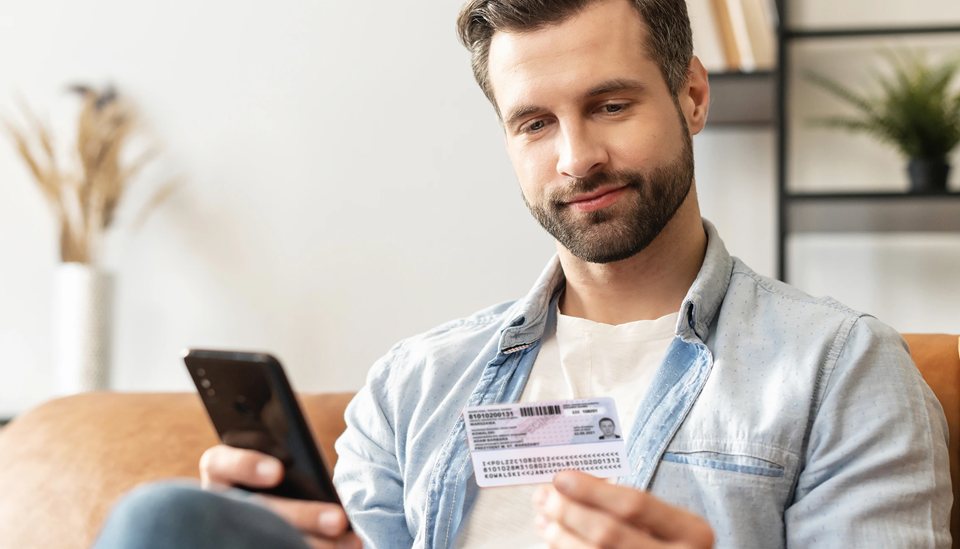
Nowa opcja, dostępna pod nazwą „Zarządzaj warstwą elektroniczną dowodu osobistego”, daje użytkownikom bezpośredni dostęp do informacji o certyfikatach zapisanych w e-dowodzie oraz pozwala nimi zarządzać. W praktyce oznacza to możliwość wykonania z poziomu smartfona czynności, które dotąd wymagały kontaktu z urzędem.
Za pomocą aplikacji można:
- sprawdzić, jakie certyfikaty znajdują się w e-dowodzie i jaki jest ich status,
- zmienić lub odblokować PIN do profilu osobistego, wykorzystywanego do potwierdzania tożsamości online,
- zmienić lub odblokować PIN do podpisu osobistego, potrzebnego do podpisywania dokumentów elektronicznych.
Dla osób, które nie znają technicznych szczegółów działania e-dowodu, w aplikacji przygotowano sekcję pomocy. Pod ikoną znaku zapytania znajdują się krótkie, przystępne wyjaśnienia dotyczące certyfikatów, kodów PIN i sposobu ich wykorzystania.
Jak skorzystać z zarządzania e-dowodem?
Aby użyć nowej funkcji, należy spełnić kilka warunków technicznych. Użytkownik musi posiadać:
- ważny e-dowód, który nie jest zawieszony ani unieważniony,
- mDowód w aplikacji mObywatel,
- aplikację wersji 4.74 lub wyższej,
- telefon z włączoną funkcją NFC.
Instrukcja krok po kroku:
- Przygotuj swój dowód osobisty.
- Zaloguj się do aplikacji. Wejdź w mDowód.
- Naciśnij Dane dowodu osobistego.
- Wybierz Ustawienia warstwy elektronicznej dowodu.
- Wpisz numer CAN e-dowodu. Znajdziesz go w prawym dolnym rogu dowodu osobistego. Naciśnij Dalej.
- Przyłóż dowód osobisty do telefonu. Upewnij się, że masz włączoną funkcję NFC w swoim telefonie. Jeśli masz problem z zeskanowaniem dokumentu, zdejmij etui z telefonu.
- Teraz możesz zarządzać swoim e-dowodem. Wybierz Sprawdź certyfikat, jeśli chcesz sprawdzić, jakie certyfikaty posiada Twój dokument.
- Zobacz, jakie certyfikaty są w Twoim e-dowodzie oraz jaki mają status. Jeśli chcesz dowiedzieć się więcej o certyfikatach i ich statusach, naciśnij na znak zapytania w prawym górnym rogu. Naciśnij Wróć.
- PIN-y do profilu osobistego i podpisu osobistego zmienisz w podobny sposób. Wybierz PIN, który chcesz zmienić.
- Wpisz swój obecny PIN. Jeśli go nie znasz, naciśnij Nie pamiętasz PIN-u lub PIN jest zablokowany?
- Jeśli nie znasz obecnego PIN-u, wpisz kod PUK, który przekazano Ci podczas odbioru dokumentu w urzędzie. Jeśli nie znasz ani kodu PIN, ani PUK, możesz je uzyskać w urzędzie. Po wpisaniu kodu PUK naciśnij Dalej.
- Wpisz nowy PIN w obu polach. Pamiętaj, że PIN do profilu osobistego składa się z 4 cyfr, a PIN do podpisu osobistego z 6.
- Ponownie przyłóż dowód osobisty do telefonu.
- Gotowe! Twój PIN został zmieniony. Naciśnij Zamknij.
- To wszystko. Teraz już wiesz, jak sprawdzić certyfikaty w swoim e-dowodzie oraz jak zmienić PIN do profilu osobistego lub podpisu osobistego.
E-dowód – podstawowe informacje, które warto znać
E-dowód to standardowy dowód osobisty wyposażony w niewidoczny chip elektroniczny. Dzięki niemu dokument może być używany zbliżeniowo, podobnie jak karta płatnicza, oraz służyć do potwierdzania tożsamości w usługach online i do składania podpisu elektronicznego.
W warstwie elektronicznej zapisane są certyfikaty oraz kody PIN. Do korzystania z tych funkcji potrzebny jest numer CAN, znajdujący się w prawym dolnym rogu dowodu, oraz urządzenie zdolne do odczytu NFC – najczęściej smartfon.
Istotną rolę odgrywa również kod PUK, przekazywany właścicielowi w kopercie przy odbiorze dowodu. Umożliwia on odblokowanie lub zmianę PIN-ów w przypadku ich zapomnienia. Jeśli kod PUK został zgubiony, jego odzyskanie wymaga wizyty w urzędzie.
Bezpieczeństwo danych w aplikacji mObywatel
Ministerstwo Cyfryzacji podkreśla, że nową funkcję zaprojektowano z myślą o bezpieczeństwie. Aplikacja mObywatel nie przechowuje kodów PIN ani PUK – są one znane wyłącznie właścicielowi dokumentu. Zarządzanie warstwą elektroniczną jest możliwe tylko po zeskanowaniu konkretnego e-dowodu i potwierdzeniu zgodności danych, co uniemożliwia dostęp do cudzych dokumentów.
W efekcie mObywatel staje się nie tylko cyfrowym portfelem dokumentów, ale także narzędziem do pełnej, bezpiecznej kontroli nad funkcjami e-dowodu – szybko, zdalnie i bez zbędnych formalności.